这七章涵盖文件、Excel、CSV 和网页,最好按精心设计的顺序阅读,而不是从头到尾依次读。
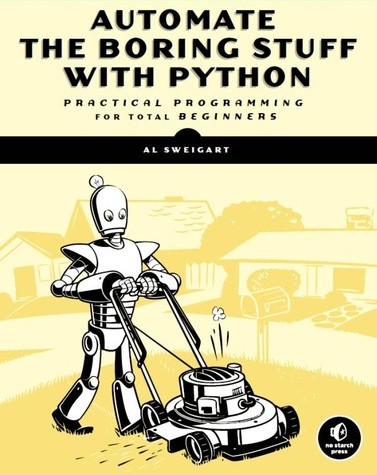
Automate the Boring Stuff with Python· Al Sweigart ·
简介
- No Starch Press 的第三版(2025 年 5 月)可在知识共享许可下免费在线阅读
- 第 10、11、14 和 18 章处理文件和电子表格;第 13 章涵盖网页,包括 Playwright
- 三个值得养成的习惯:检查文件大小、动手前先备份、能用 API 就先别自动化浏览器
在本书官方网站上,Al Sweigart 写道,编程最棒的部分就是看到机器做出有用的事情时那种成就感。对 FDE 来说,这一刻往往在驻场的第一个星期就到来:有人发来一个装满 Excel、PDF 和 CSV 文件的文件夹,问能不能拿它做点什么。
《Automate the Boring Stuff with Python》现已出到第三版,号称“全面修订”,由 No Starch Press 于 2025 年 5 月出版。本书可在官方网站上依据知识共享 BY-NC-SA 3.0 许可免费阅读,网站还链接到出版社的纸质版。全书共 24 章和两个附录。
你不需要全部读完。其中七章直接对应部署时的第一批任务:读取文件、整理文件夹、打开电子表格、转换格式以及从网页抓取数据。演示从来用不上这些;而真实部署却躲不开它们。
为什么一本讲“无聊事”的书适合 FDE
AI Agent 或 RAG 管道的质量取决于喂给它的数据,而客户的数据很少以整洁的 API 形式存在。
通常是财务每月导出的 Excel 报表、PDF 和 Word 格式的合同,或者一个完全没有文档的内部网页门户。要接触到有意思的部分,你得先穿过这部分。
Sweigart 的书教的正是这部分,而且是通过具体项目而非理论。所以请把下面七章当作第一周的工具箱,按从基础到进阶的顺序阅读。
| 章节 | 主要内容 | 在客户现场的工作 |
|---|---|---|
| 10. 读写文件 | 路径、读写、shelve 模块 | 读取客户发来的每个文件,存储临时状态 |
| 11. 整理文件 | shutil、遍历目录树、zipfile | 批量处理客户丢给你的文件夹 |
| 18. CSV、JSON 和 XML | 三种文本格式、删除 CSV 表头、Excel 转 CSV | 在数据载入系统前进行规范化 |
| 14. Excel 电子表格 | openpyxl、公式、冻结窗格、图表 | 读取和编辑各部门的报表 |
| 15. Google Sheets | 云端电子表格 | 当客户使用 Google Workspace 时 |
| 17. PDF 和 Word 文档 | Office 文档 | 用于 RAG 的合同、流程、文档 |
| 13. 网页抓取 | requests、API、Beautiful Soup、Selenium、Playwright | 从没有导出功能的门户网站提取数据 |
第 18 章特意放在第 14 章之前。一旦你习惯了 CSV、JSON 和 XML 只是纯文本这一观念,你就会发现处理 Excel 主要是关于如何把数据从 Excel 中取出来。
一个实战问题:来自 40 个分店的 40 个文件
想象一下,客户是一家零售连锁企业,发来了 40 个 Excel 销售文件,每个分店一个。他们想要一张合并后的表格,用于导入他们的分析系统。如果手工操作,你要打开 40 个文件、复制 40 次,而且几乎肯定会犯至少一个错误。
有了书中的三个章节,这就变成了一小段脚本。第 11 章展示如何遍历整个目录树来收集全部 40 个文件,包括埋在子文件夹里的那些。第 14 章使用 openpyxl 读取每个工作表,其中的两个项目——统计人口普查数据和更新电子表格——几乎正是这类问题。
第 18 章把结果写入单个 CSV 文件,很像该章末尾的 Excel 转 CSV 练习。综合起来,下面的代码框架假设每个文件顶部都有表头行,且数据位于活动工作表上:
import csv, os, shutil
from pathlib import Path
import openpyxl

SRC = Path('customer_data')

# Step 0: back up the originals before touching any file
shutil.make_archive('original_backup', 'zip', SRC)

with open('combined.csv', 'w', newline='', encoding='utf-8') as out:
    writer = csv.writer(out)
    for folder, _, files in os.walk(SRC):      # chapter 11: walk subfolders too
        for name in files:
            if not name.endswith('.xlsx'):
                continue
            wb = openpyxl.load_workbook(Path(folder) / name, data_only=True)  # chapter 14
            ws = wb.active
            for row in ws.iter_rows(min_row=2, values_only=True):  # skip the header row
                writer.writerow([name, *row])   # chapter 18: add a file-name column
每行开头保留文件名列是一个值得保留的小细节。当客户问为什么某个分店的数据不对时,你可以直接把那一行追溯到它的源文件,而不必重新打开全部 40 个文件。
在客户现场要做的第一件事不是写循环。先把整个原始文件夹打包成 ZIP,就像第 11 章的备份项目那样,然后才去动任何文件。
三个值得记住的要点
第一点来自第 10 章:Sweigart 说要把文件内容当作一个单一的字符串来思考,它可能达到数 GB。这提醒我们在把文件全部读入内存之前,先问客户文件有多大。一个在示例文件上运行良好的脚本,在整年的导出数据上仍可能崩溃。
第二点是在任何批量操作之前先备份。跨整个目录树操作非常强大,也正因为如此,它可能造成破坏。一份未动过原始文件的 ZIP 是脚本出错时保住客户信任的最廉价方式。
最后一点来自第 13 章安排工具的顺序:先讲 requests 和一个 API 示例,然后是 Beautiful Soup、Selenium 和 Playwright。在客户现场,这个顺序应当成为一种习惯:先问有没有 API 或导出按钮,然后解析 HTML,只有在其他方法都行不通时才自动化浏览器。
把练习带到客户现场时的常见错误
最常见的错误是在两个示例文件上测试脚本后,就直接对整年的导出数据运行,把全部内容读入内存。先问清文件大小和行数,然后在一个小文件夹上试运行。
第二种情况是,当客户的用户其实已经有一个没人想到去问的导出按钮时,你却埋头去爬取网页门户。在客户调研阶段多问一个问题,就能为你省下一周编写 Playwright 代码的时间。
最后一种情况是没有核对结果。合并 40 个文件后,CSV 中的总行数必须与每个文件的数据行数之和一致;如果不一致,就不要把它发给客户。
谁应该阅读本书,以及如何把它写进你的简历
如果你已经每天写 Python,可以粗略浏览第 10 章,然后直接阅读第 11、18 和 14 章。如果你来自前端或 Java 背景,请按照上表的顺序仔细阅读全部七章。第 15 和 17 章可以等到客户真正使用 Google Sheets 或手头有一堆合同时再读。
在简历上,不要写“读过《Automate the Boring Stuff》”。用公开数据重做其中一个练习,把它推送到 GitHub 并附上一个 README,说明处理了多少文件、节省了多少时间,然后把它转化成一条一行式的成果描述。
当 FDE 职位描述中提到杂乱的客户数据或遗留系统时,这一行能让招聘人员看到你确实做过这类工作。
在客户现场,第一个把 40 个 Excel 文件整合成一张干净表格的人,往往就是被信任交付下一项工作的人。
这篇文章对你有帮助吗?
感谢你的反馈!